🖼
画像置換
オプション機能
元サイトの画像を、言語ごとに別の画像に差し替えられる機能です。文化・地域に合わせたビジュアルを用意することで、より自然なローカライズされた体験を提供できます。
1
機能概要画像置換モードでは、ページ上の画像にマウスを近づけると緑の点線ボーダーでハイライトされます。クリックすると操作メニューが表示され、代替画像のアップロード・削除・全ページ適用が行えます。
置換した画像は現在選択中の言語ページにのみ表示されます。元の日本語サイトや他の言語には影響しません。
画像置換が役立つケース:
英語圏向けに欧米風の人物写真に差し替える、国内向けと海外向けでキービジュアルを変える、言語ごとにテキスト入り画像(バナー・インフォグラフィック等)を差し替えるなど
英語圏向けに欧米風の人物写真に差し替える、国内向けと海外向けでキービジュアルを変える、言語ごとにテキスト入り画像(バナー・インフォグラフィック等)を差し替えるなど
2
モード別の表示の挙動画像置換モードの有効・無効と操作の各段階で、画像の見え方が変わります。
モード有効(ホバー時)
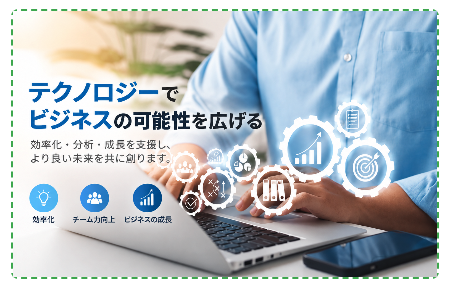
マウスを近づけると緑の点線でハイライト
クリック時(メニュー表示)
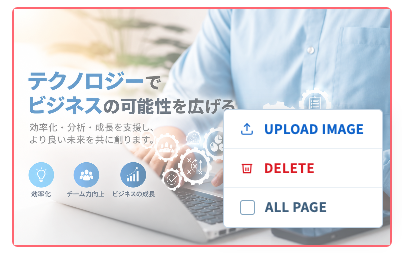
クリックすると赤いボーダー+メニューが表示
置換後(英語ページ)

英語ページで置換後の画像が表示される
3
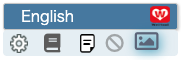
画像置換モードを有効にする言語バーウィジェットの 5番目のアイコン(山と太陽の画像マーク) をクリックします。
設定
辞書
編集
禁止
画像
アイコンがハイライト(水色)になっている状態が画像置換モードの有効状態です。この状態でページ内の画像にマウスを近づけると緑の点線ボーダーが表示されます。もう一度クリックするとモードが無効になります。
4
操作メニューの使い方画像置換モード中に画像をクリックすると、赤いボーダーが画像を囲み、中央に操作メニューがポップアップ表示されます。
クリック後のメニュー
1
UPLOAD IMAGE置換する新しい画像をアップロードします。クリックするとファイル選択ダイアログが開きます。
2
DELETE現在設定されている置換画像を削除し、元のオリジナル画像に戻します。
3
ALL PAGE チェックボックスチェックを入れると、サイト内の全ページでこの画像を置換します。
1
画像置換モードを有効にして画像をクリック
5番目のアイコンをクリックしてモードを有効にし、置換したい画像にマウスを近づけてクリックします。画像に赤いボーダーが表示され、操作メニューが中央に出てきます。
2
必要に応じて「ALL PAGE」を設定
同じ画像がサイト内の複数ページで使われている場合、ALL PAGE にチェックを入れると全ページで一括置換されます(詳しくは次のセクション参照)。
3
「UPLOAD IMAGE」をクリックして画像を選択
UPLOAD IMAGE をクリックするとファイル選択ダイアログが開きます。差し替える画像ファイルを選択するとアップロードが完了し、即座にページの画像が置換されます。
アップロード完了後、ページをリロードすると置換後の画像が表示されます。元の日本語ページや他の言語ページの画像は変わりません。
5
ALL PAGE オプションALL PAGE チェックボックスは、同一画像がサイト内の複数のページに表示されている場合に、全ページに一括で置換を適用するオプションです。
ALL PAGE は先に設定してから UPLOAD IMAGE を実行してください。アップロード後に ALL PAGE のチェック状態を変更しても、すでにアップロードした画像には反映されません。
6
置換を削除して元の画像に戻す設定済みの画像置換を取り消してオリジナルの画像に戻すには、操作メニューの DELETE を使います。
1
画像置換モードを有効にする
5番目のアイコン(画像マーク)をクリックしてモードを有効にします。
2
置換済みの画像をクリック
すでに置換されている画像をクリックすると操作メニューが表示されます。
3
「DELETE」をクリック
メニューの DELETE をクリックすると置換設定が削除され、元のオリジナル画像が表示されるようになります。
7
Tips & 注意事項対応ファイル形式:JPEG・PNG・GIF・WebP・SVG などの一般的な画像形式に対応しています。ファイルサイズは小さいほど読み込み速度の面で有利です。置換前に画像を最適化(圧縮)しておくことを推奨します。
言語ごとに個別設定:画像置換は現在選択中の言語にのみ適用されます(ALL PAGE を使った場合も同様)。韓国語ページに別の画像を使いたい場合は、言語を韓国語に切り替えてから同じ手順で設定してください。
アップロードできるファイルサイズは5MBまでです:スマートフォンで撮影した写真は、1枚で5MBを超えることがあります(高解像度の設定や、Androidの高画素モデルなど)。超えている場合はアップロードできませんので、事前に縮小してからお使いください。撮影した写真をそのまま使う場合は、長辺2000ピクセル程度に縮小すると、画質を保ったまま1MB以下になり、ページの表示速度も速くなります。
縮小は、スマートフォンの写真アプリ(iPhone は「サイズを変更」、Android はギャラリーアプリの編集機能)や、パソコンの画像編集ソフトで行えます。
縮小は、スマートフォンの写真アプリ(iPhone は「サイズを変更」、Android はギャラリーアプリの編集機能)や、パソコンの画像編集ソフトで行えます。
画像サイズについて:置換する画像は、元の画像と同じ縦横比・サイズに揃えることを推奨します。サイズが異なる場合、ページのレイアウトが崩れることがあります。
言語バーがロックされている場合:鍵アイコンがロック状態(施錠)のときは画像置換モードを有効にできません。アイコンをクリックして解錠してから操作してください。