✏️
直接編集
標準機能
AIによる翻訳結果を、テキスト単位で手動に上書き・微調整できる機能です。ニュアンスにこだわりたい箇所や業界固有の表現が必要な箇所をピンポイントで編集できます。
1
機能概要直接編集では、翻訳済みページ上の任意のテキスト要素を選択し、専用パネルで翻訳文を直接書き換えることができます。
パネルには上段に元のテキスト(日本語)、下段にAIの翻訳結果が表示されます。下段のテキストを自由に編集して保存することで訳が変更されます。
辞書登録との違い:辞書登録は「特定の単語・フレーズ」を言語横断で一括置換する機能です。直接編集は「特定のテキスト要素」をページ単位・言語単位で個別に書き換える機能です。細かいニュアンスの調整には直接編集が適しています。
2
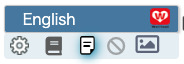
直接編集パネルを開く翻訳済みページを開き、言語バーウィジェットから直接編集アイコンをクリックしてモードを有効にします。
設定
辞書
編集
禁止
画像
1
翻訳済みページを開く
Well翻訳 で生成された翻訳版ページをブラウザで開きます。
2
直接編集アイコン(3番目・鉛筆マーク)をクリック
アイコンがハイライト表示され、直接編集モードが有効になります。
3
編集したいテキストをクリック
直接編集モードが有効な状態でページ内のテキスト要素をクリックすると、直接編集パネルに内容が表示されます。
編集モードの確認:直接編集アイコンがハイライトになっていない状態でテキストをクリックしても編集パネルは開きません。
3
パネルの各部位直接編集パネルの構成と各エリアの役割を確認してください。
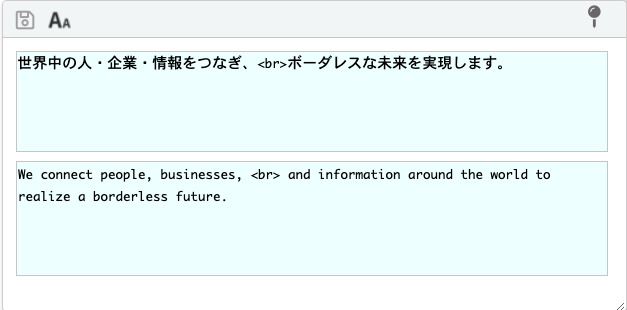
A ツールバー
保存・フォント・ピン留めB 元テキスト
日本語原文(編集不可)C 翻訳テキスト
ここを編集して保存4
テキストを編集して保存する1
下段のテキストエリア(白背景)をクリック
カーソルが入り、テキストが編集可能になります。
2
翻訳テキストを書き換える
AIの翻訳結果を全て書き換えることも、一部だけ修正することも可能です。上段の元テキスト(青背景)を参照しながら編集してください。
3
保存ボタン(フロッピーディスクアイコン)をクリック
ツールバー左端の保存ボタンをクリックすると変更が確定・保存されます。保存後はページ内のテキストが即座に更新されます。
保存後は編集されたテキスト要素に変更が即時反映されます。ページをリロードしても編集内容は保持されます。
5
元テキストのHTMLタグについて元テキスト(青背景エリア)には、構文解析上、原文のHTMLタグがそのまま表示されることがあります。
元テキスト(青背景)
世界中の人・企業・情報をつなぎ、<br> ボーダレスな未来を実現します。意味
<br> は改行タグです。翻訳テキストにも同様の改行を入れることを推奨します。HTMLタグを誤って変更すると:ページのレイアウトが崩れる場合があります。元テキストのタグ構造を参考にしながら、翻訳テキスト編集時も同じタグを維持してください。
6
ツールバーの機能| ボタン | 機能 |
|---|---|
| 💾 保存 | 編集したテキストを保存・確定します。このボタンを押さないと変更は反映されません。 |
| AA フォントサイズ | パネル内のテキスト表示サイズを切り替えます。翻訳内容には影響しません。 |
| 📍 ピン留め | パネルを画面に固定します。別のテキストをクリックしても現在の内容が固定されます。複数箇所を見比べながら編集したい場合に便利です。 |
7
Tips & 注意事項保存を忘れずに:テキストエリアを編集しただけでは変更は保存されません。必ずツールバーの保存ボタンをクリックしてください。ページを移動したりパネルを閉じた場合、未保存の変更は失われます。
元のAI翻訳に戻したい場合:翻訳テキストエリアの内容を全て削除して空の状態で保存してください。次回ページを読み込んだ際にAIが再翻訳します。
言語ごとに個別の設定:直接編集で行った変更は、現在選択中の言語にのみ適用されます。各言語ページで個別に編集が必要です。
言語バーがロックされている場合:鍵アイコンをクリックして解錠してから操作してください。